KẾT HỢP GIỮA CHAT GPT VÀ CANVA GIÚP CHỈNH SỬA ẢNH & SLIDE NHANH CHÓNG
Bạn có một mẫu thiết kế cũ nhưng không còn file Canva để chỉnh sửa? Bạn muốn thay đổi nội dung trên một poster, banner hay slide mà không muốn thiết kế lại từ đầu?
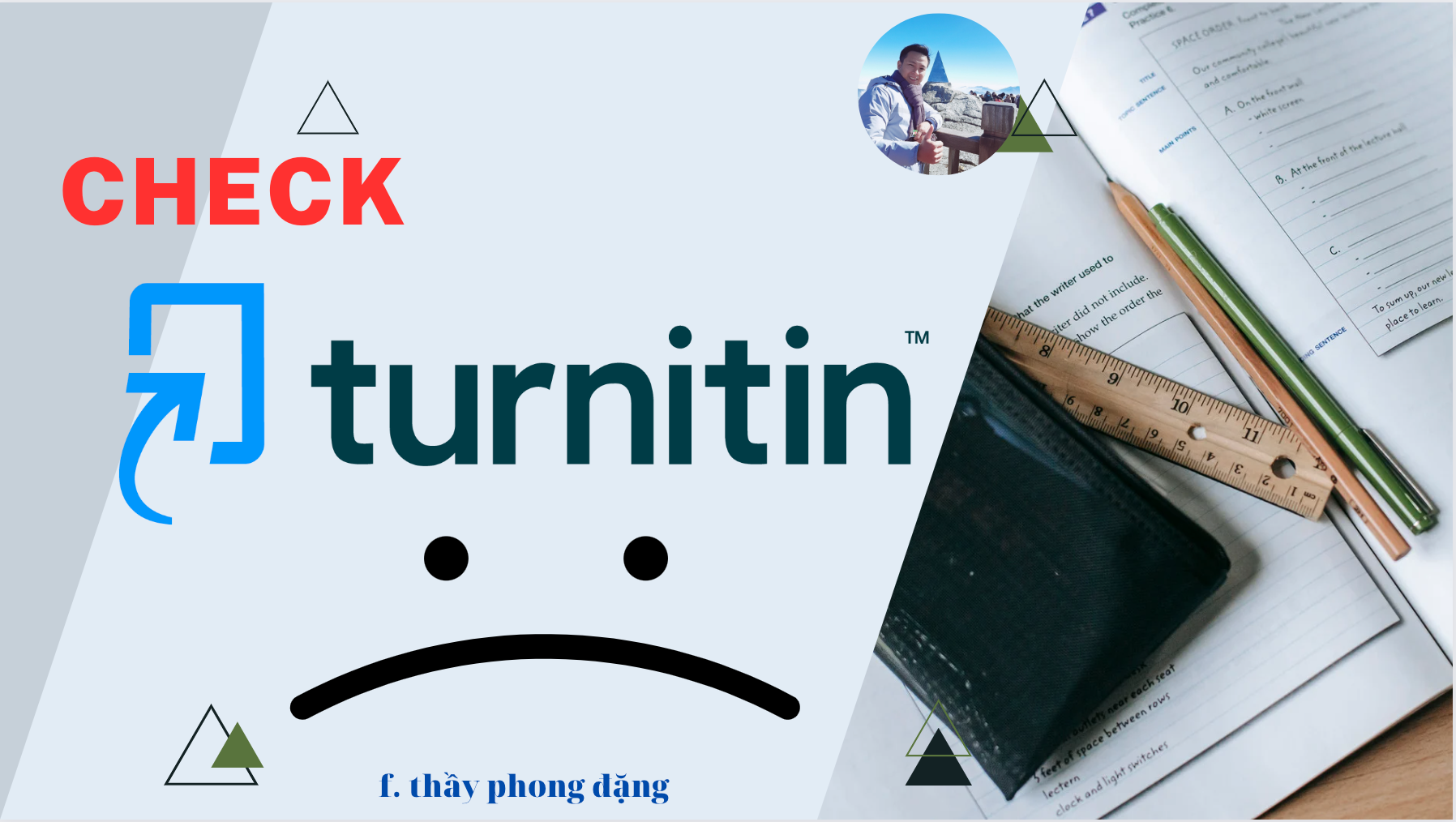
Khi tích hợp Canva vào ChatGPT, bạn có thể sử dụng ChatGPT như một trợ lý hỗ trợ quá trình thiết kế. Bạn có thể chuyển một poster hoặc hình ảnh thiết kế có sẵn thành thiết kế Canva để tiếp tục chỉnh sửa, dễ dàng điều chỉnh bố cục, màu sắc, sắp xếp lại vị trí các trường thông tin tùy ý, giúp bạn tiết kiệm thời gian khi cần chỉnh sửa một thiết kế mà nhưng không có hay lỡ làm mất file gốc.
Tại bài viết này, Team thầy Phong sẽ hướng dẫn bạn thao tác từng bước. Đừng quên ủng hộ thầy Phong bằng cách chia sẻ cho bạn bè cùng biết nhé!
Điểm đáng chú ý: tính năng chuyển ảnh thành thiết kế chỉnh sửa được hoạt động tốt nhất với các thiết kế dạng đồ họa phẳng như poster, banner, infographic hoặc slide. Với ảnh chụp thực tế, khả năng tách chính xác từng thành phần có thể hạn chế hơn.
CÁC BƯỚC TÍCH HỢP CANVA VỚI CHAT GPT
Bước 1: Cài đặt “Cá nhân hóa”
Tại giao diện ChatGPT, bạn mở menu tài khoản và chọn “Cá nhân hóa”.
Đây là nơi bạn có thể thiết lập các tùy chọn và kết nối những ứng dụng được hỗ trợ với ChatGPT.
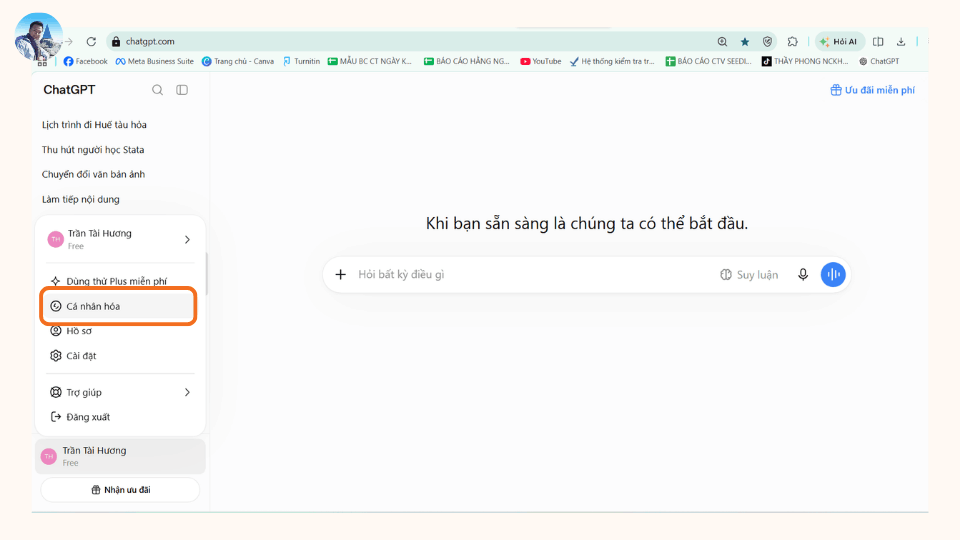
Hình 1. Hướng dẫn mở phần “Cá nhân hóa”
Bước 2: Tìm Canva trong danh sách ứng dụng
Sau khi mở phần thiết lập, bạn tìm đến khu vực ứng dụng/kết nối ứng dụng.
Nếu tại đây hiện luôn biểu tượng Canva, bạn có thể nhấn vào biểu tượng “+” để bắt đầu quá trình kết nối.
Nếu không bạn click “Duyệt plugin”.
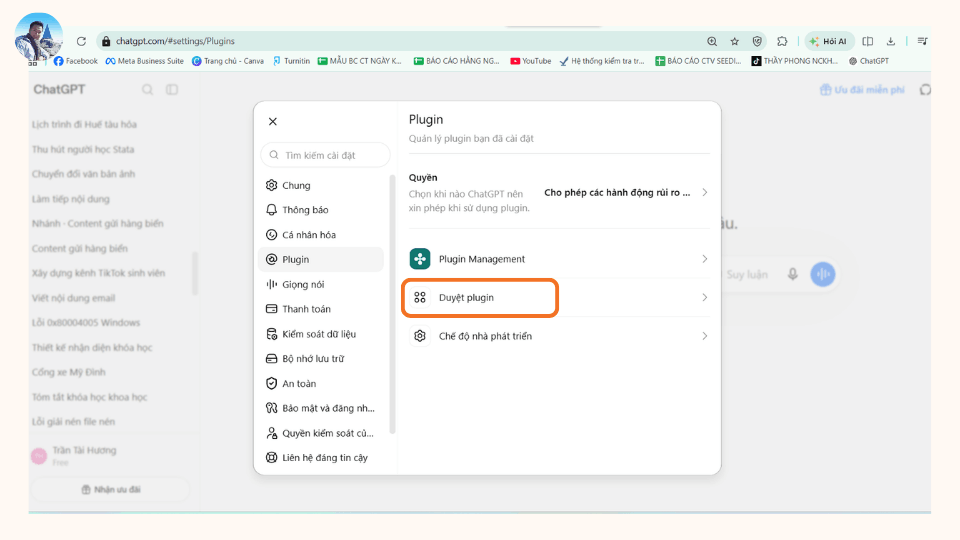
Hình 2. Bạn click vào ô khoanh màu cam để tìm Canva
Bước 3: Cài đặt và kết nối Canva
Tiếp theo, hệ thống sẽ đưa bạn đến bước cài đặt Canva. Bạn chỉ cần thực hiện theo hướng dẫn hiển thị trên màn hình để kết nối Canva với ChatGPT. Quá trình này giúp ChatGPT có thể sử dụng các tính năng Canva được hỗ trợ trong cuộc trò chuyện.
Khi xuất hiện cửa sổ yêu cầu kết nối tài khoản, hãy kiểm tra các quyền được yêu cầu. Nếu đồng ý, chọn “Cho phép” để hoàn tất việc kết nối. Sau khi kết nối thành công, Canva sẽ có thể xuất hiện trực tiếp trong giao diện làm việc của ChatGPT.
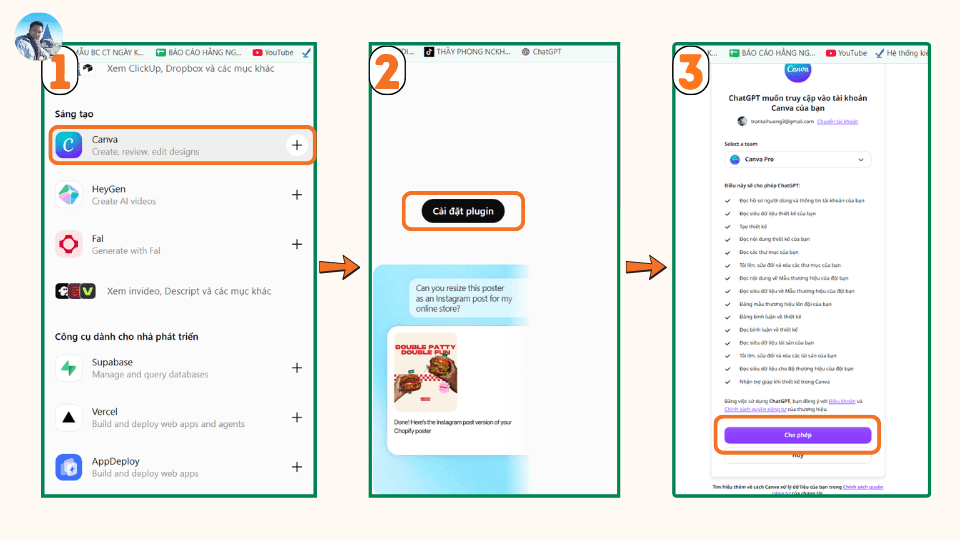
Hình 3. Click theo từng bước để tích hợp ngay
Bước 4: Tải ảnh lên và yêu cầu ChatGPT chỉnh sửa
Sau khi tích hợp xong, bạn quay lại giao diện chat. Bạn nhấn dấu “+” ở khu vực nhập tin nhắn, chọn Canva, tải lên hình ảnh mà bạn muốn chỉnh sửa. Sau đó, bạn chỉ cần mô tả yêu cầu.
Ví dụ: “Hãy chuyển hình ảnh này thành thiết kế Canva có thể chỉnh sửa. Giữ nguyên bố cục, nội dung, hình ảnh và phong cách thiết kế”
ChatGPT sẽ xử lý hình ảnh và tạo một phiên bản thiết kế Canva để bạn tiếp tục chỉnh sửa.
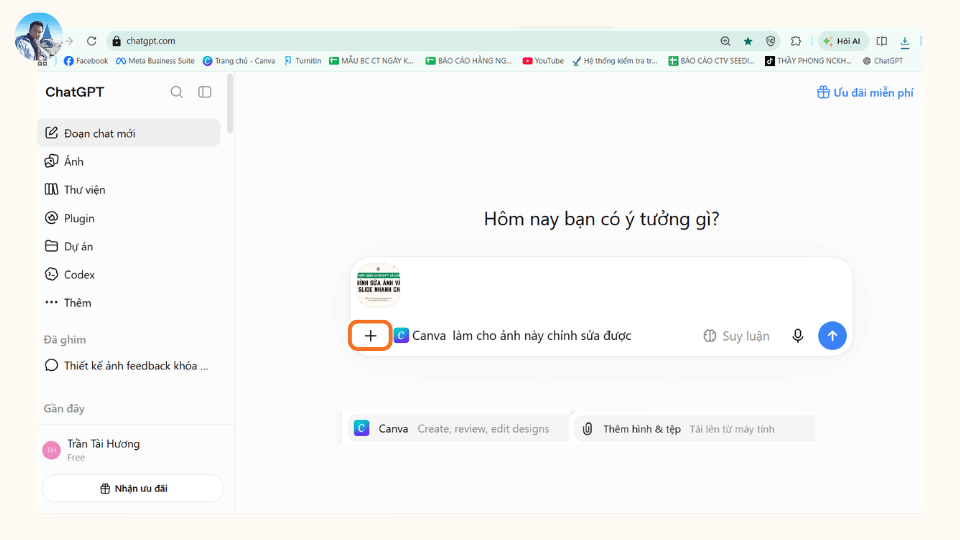
Hình 4. Bạn click dấu +, click canva & tải lên ảnh muốn chỉnh sửa & nhập câu lệnh
4. Sau khi Canva tạo thiết kế
Khi quá trình chuyển đổi hoàn tất, bạn sẽ nhận được link mở thiết kế trên Canva. Chỉ cần nhấn vào link này để mở thiết kế. Từ đó, bạn có thể tiếp tục sửa nội dung theo ý muốn.
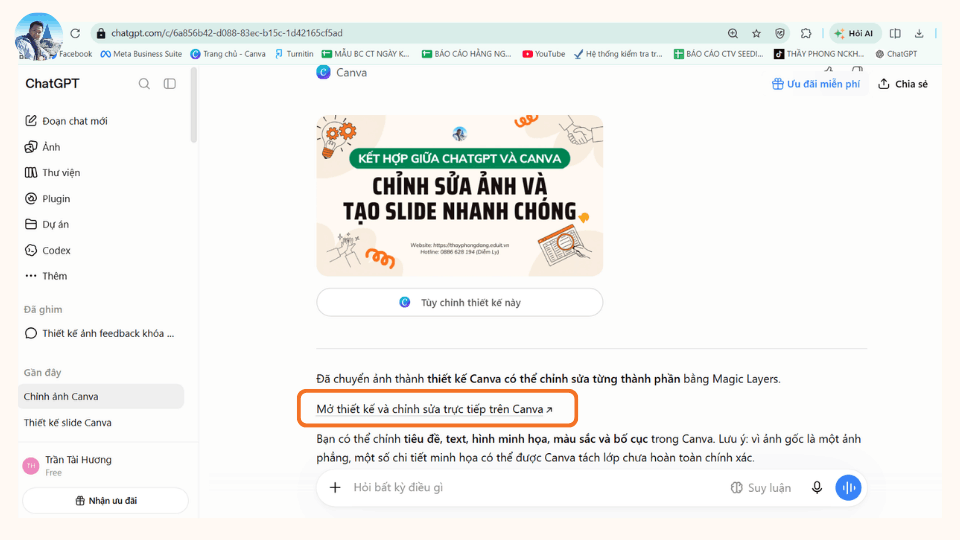
Hình 5. Tại đây, bạn đã có sẵn link mẫu Canva chỉ cần click & chỉnh sửa
5. Lưu ý khi sử dụng
Bạn không nên hiểu rằng mọi hình ảnh đều có thể được chuyển thành một file Canva giống 100% bản gốc.
Độ chính xác phụ thuộc vào cấu trúc của hình ảnh. Những thiết kế có nội dung rõ ràng, hình khối và đồ họa phẳng thường dễ xử lý hơn. Với ảnh có nhiều hiệu ứng phức tạp, ảnh chụp, chữ bị biến dạng hoặc các thành phần chồng lên nhau, bạn có thể vẫn cần chỉnh sửa thủ công sau khi chuyển sang Canva, đặc biệt là chính tả.
Vì vậy, cách tiếp cận hiệu quả nhất là bạn hãy xem đây như một công cụ rút ngắn quá trình dựng lại thiết kế, thay vì kỳ vọng nó luôn khôi phục hoàn hảo file thiết kế gốc nha.
Chúc các bạn thành công!