TẠO SƠ ĐỒ TƯ DUY ĐỂ HỌC TẬP THÔNG MINH, HIỆU QUẢ HƠN VỚI NOTEBOOKLM
Bạn có một bài giảng, tài liệu học tập hay một kho tài liệu nhưng không biết tóm tắt sao cho dễ nhớ?
Bạn có bài tập nhóm thuyết trình muốn tạo sơ đồ để trình chiếu hệ thống kiến thức?
NotebookLM có thể giúp bạn biến nguồn tài liệu này thành sơ đồ tư duy dễ nhớ chỉ với 5 bước:
1. Truy cập NotebookLM
Bạn truy cập tại: https://notebook.google/
Sau đó chọn “Dùng thử Gemini Notebook” để bắt đầu sử dụng.
👉 Đây là bước đầu tiên để bạn tạo một không gian riêng cho việc học tập, nghiên cứu và xử lý tài liệu bằng AI (tài khoản mình sử dụng là tài khoản miễn phí, bạn cũng có thể mua bản quyền sử dụng nếu có nhu cầu sử dụng những tính năng cao hơn).
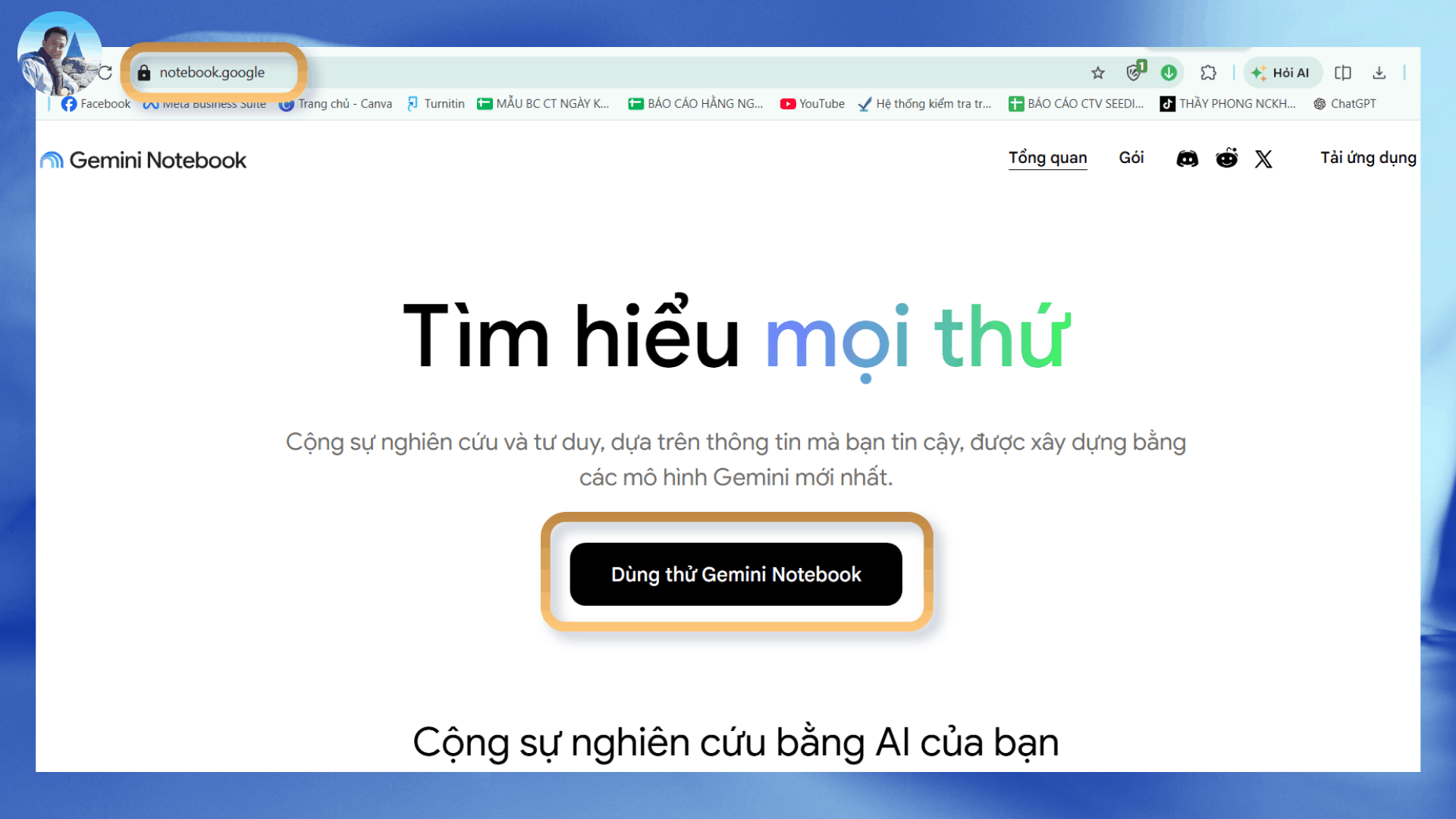
Hình 1: Trang truy cập NotebookLM và nút "Dùng thử Gemini Notebook"
2. Thao tác thêm nguồn tài liệu
Sau khi vào NotebookLM, hãy chọn “Thêm nguồn” để đưa tài liệu bạn muốn tạo sơ đồ vào hệ thống.
Lưu ý: Bạn nên ưu tiên sử dụng nguồn tài liệu uy tín, chính thống như giáo trình, tài liệu học thuật, văn bản chính thức, bài báo khoa học hoặc tài liệu do giảng viên cung cấp. AI hỗ trợ xử lý thông tin, nhưng chất lượng đầu ra vẫn phụ thuộc rất lớn vào chất lượng nguồn đầu vào.
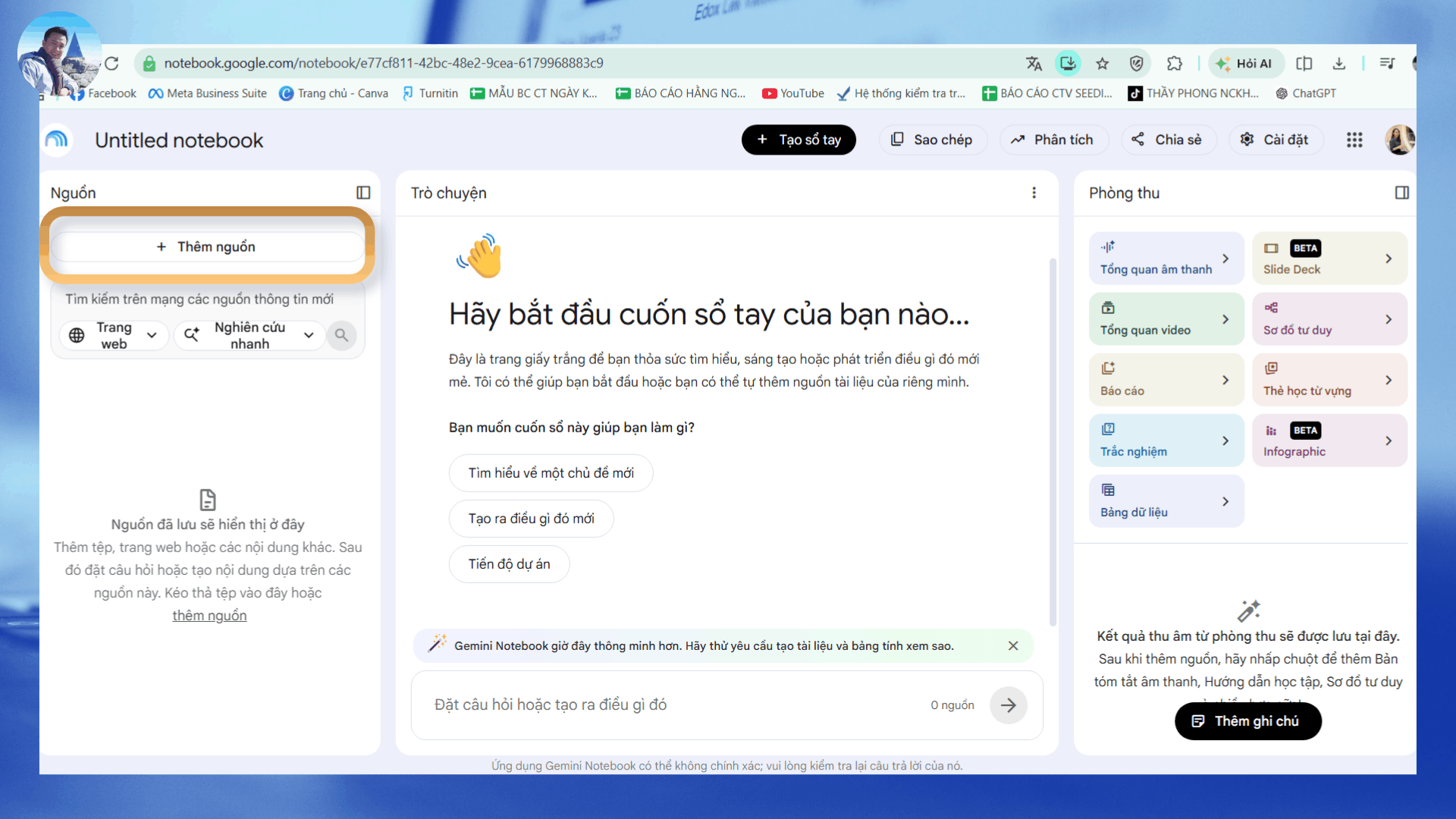
Hình 2: Thao tác click “Thêm nguồn”
Bước 3: Tải lên các nguồn bạn muốn tạo sơ đồ
NotebookLM cho phép bạn đưa vào nhiều dạng nguồn khác nhau như: file word, pdf, link website, link youtube, văn bản,....
Bạn có thể kết hợp thêm nhiều nguồn để NotebookLM có đủ dữ liệu làm cơ sở tổng hợp và hệ thống hóa kiến thức.
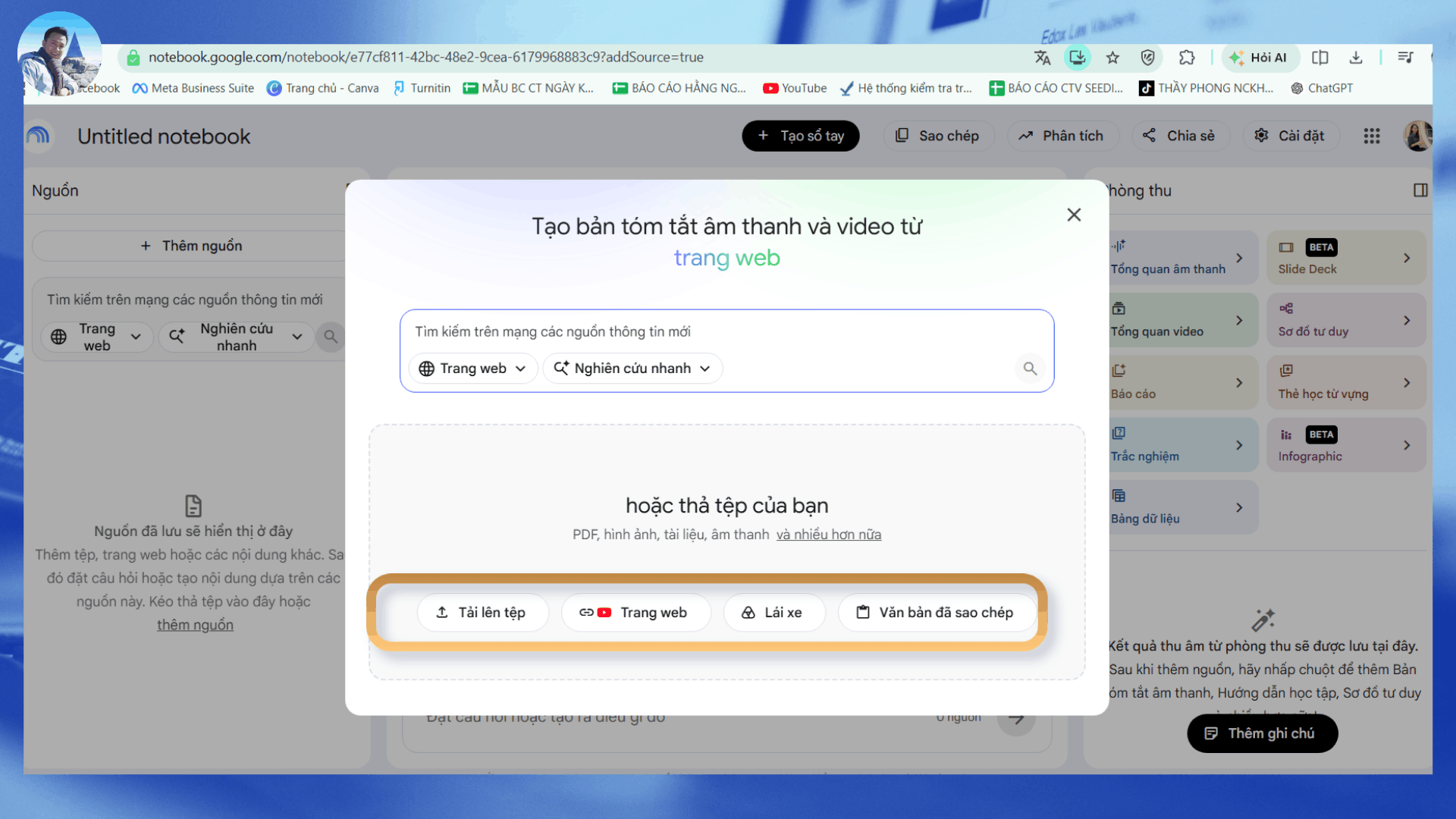
Hình 3: Các lựa chọn nguồn tài liệu trong NotebookLM
Bước 4: Kiểm tra danh sách nguồn và nội dung
Sau khi thêm tài liệu, NotebookLM sẽ hiển thị danh sách nguồn ở khu vực bên trái và hỗ trợ bạn khai thác, tóm tắt nội dung từ các nguồn đã cung cấp.
Bạn nên kiểm tra lại: nguồn đã đúng chưa? có nguồn nào không liên quan cần loại bỏ không? Đừng bỏ qua bước này nếu bạn muốn sơ đồ tư duy tạo ra có tính chính xác và bám sát tài liệu và click "Sơ đồ tư duy".
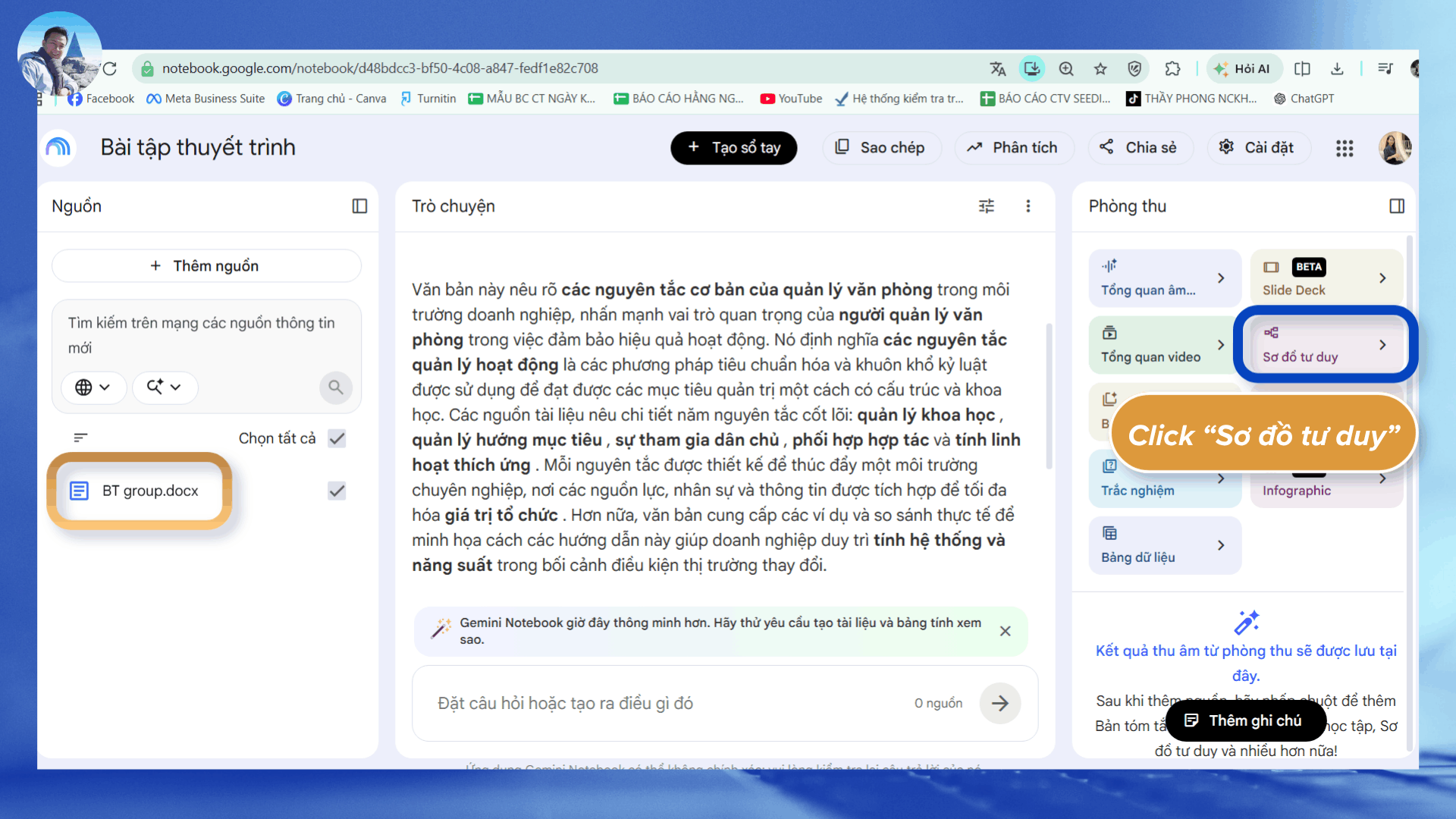
Hình 4: Danh sách nguồn và phần tóm tắt nội dung trên NotebookLM
Bước 5: Nhập câu lệnh phù hợp để tạo sơ đồ tư duy
Tiếp theo, tại mục “Sơ đồ tư duy”, bạn có thể đưa ra câu lệnh để NotebookLM hệ thống hóa kiến thức.
Ví dụ: "Bạn là một chuyên gia giáo dục, chuyên gia thiết kế học liệu và tư duy trực quan (Visual Learning). Hãy tạo một Mind Map chuyên nghiệp từ các tài liệu tôi đã tải lên. Yêu cầu: - Chỉ sử dụng thông tin có trong tài liệu, không bổ sung kiến thức bên ngoài, không suy đoán. - Nếu tài liệu không đề cập đến một nội dung, hãy ghi "Không có trong nguồn". - Tổ chức theo cấu trúc logic: Chủ đề → Mục lớn → Mục nhỏ → Ý chính. - Mỗi nhánh chỉ sử dụng từ khóa hoặc cụm từ ngắn (2–6 từ), không viết thành đoạn văn. - Nhóm các ý liên quan, loại bỏ nội dung trùng lặp và làm nổi bật các khái niệm, quy trình, mối quan hệ và từ khóa quan trọng nhất. - Ưu tiên bố cục cân đối, dễ đọc, dễ ghi nhớ và phù hợp để chuyển sang XMind hoặc Canva. - Sau khi hoàn thành, hãy tự rà soát và loại bỏ mọi nội dung không được hỗ trợ trực tiếp bởi tài liệu nguồn."
Bạn càng mô tả rõ cách muốn tổ chức kiến thức, kết quả càng dễ sử dụng cho việc ôn tập. Sau đó click “Phát ra”.
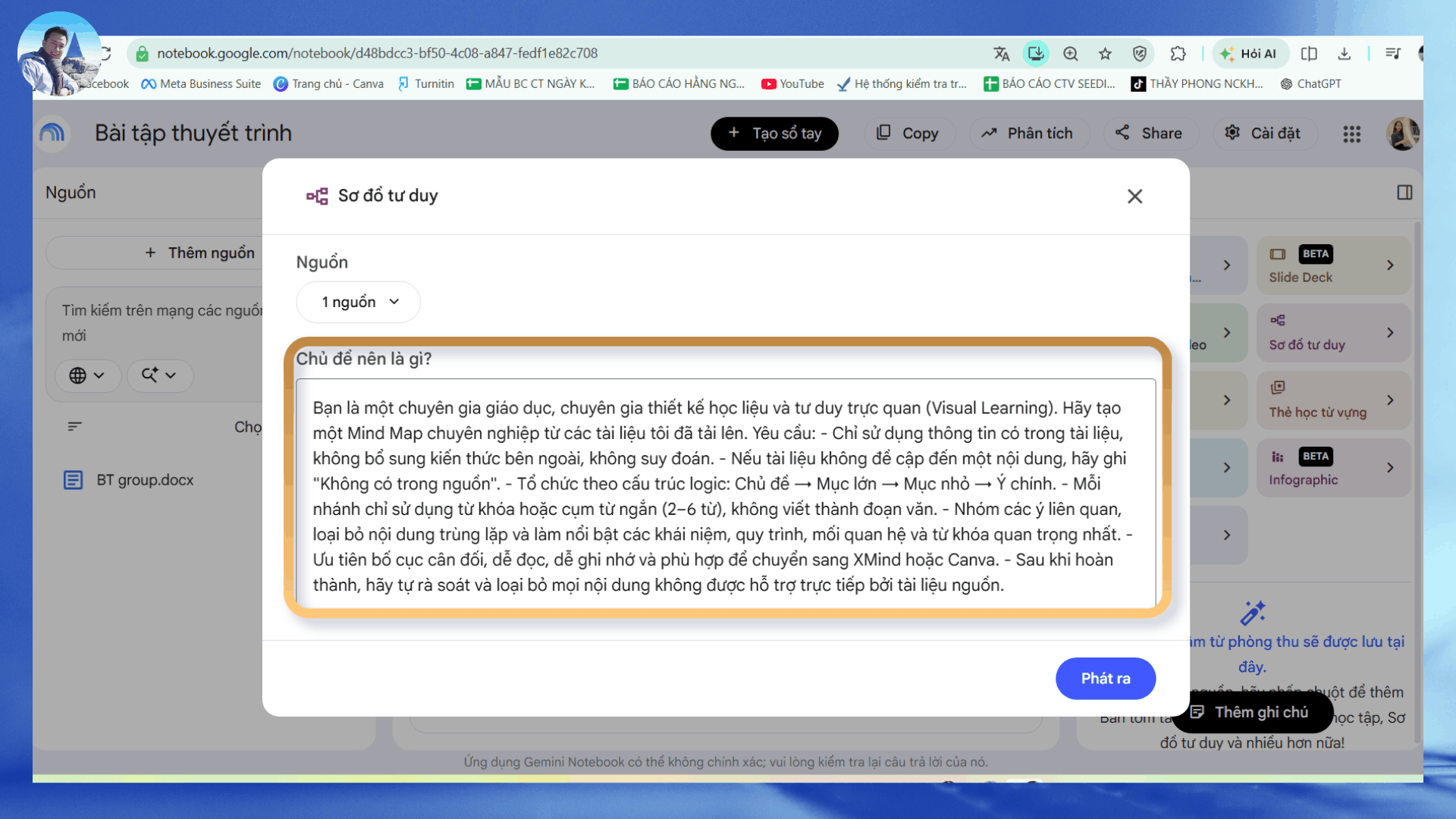
Hình 5: Nhập câu lệnh và click “Phát ra” để tạo sơ đồ tư duy
Bạn chờ khoảng 3-5 phút tùy vào số lượng nguồn, NotebookLM sẽ dựa trên các nguồn bạn cung cấp để hệ thống hóa nội dung thành sơ đồ tư duy, giúp bạn nhanh chóng nhìn thấy các chủ đề, ý chính và mối quan hệ giữa các nội dung.
Bạn có thể tải về ngay sơ đồ mình vừa tạo để phục vụ ôn tập và làm slide thuyết trình.
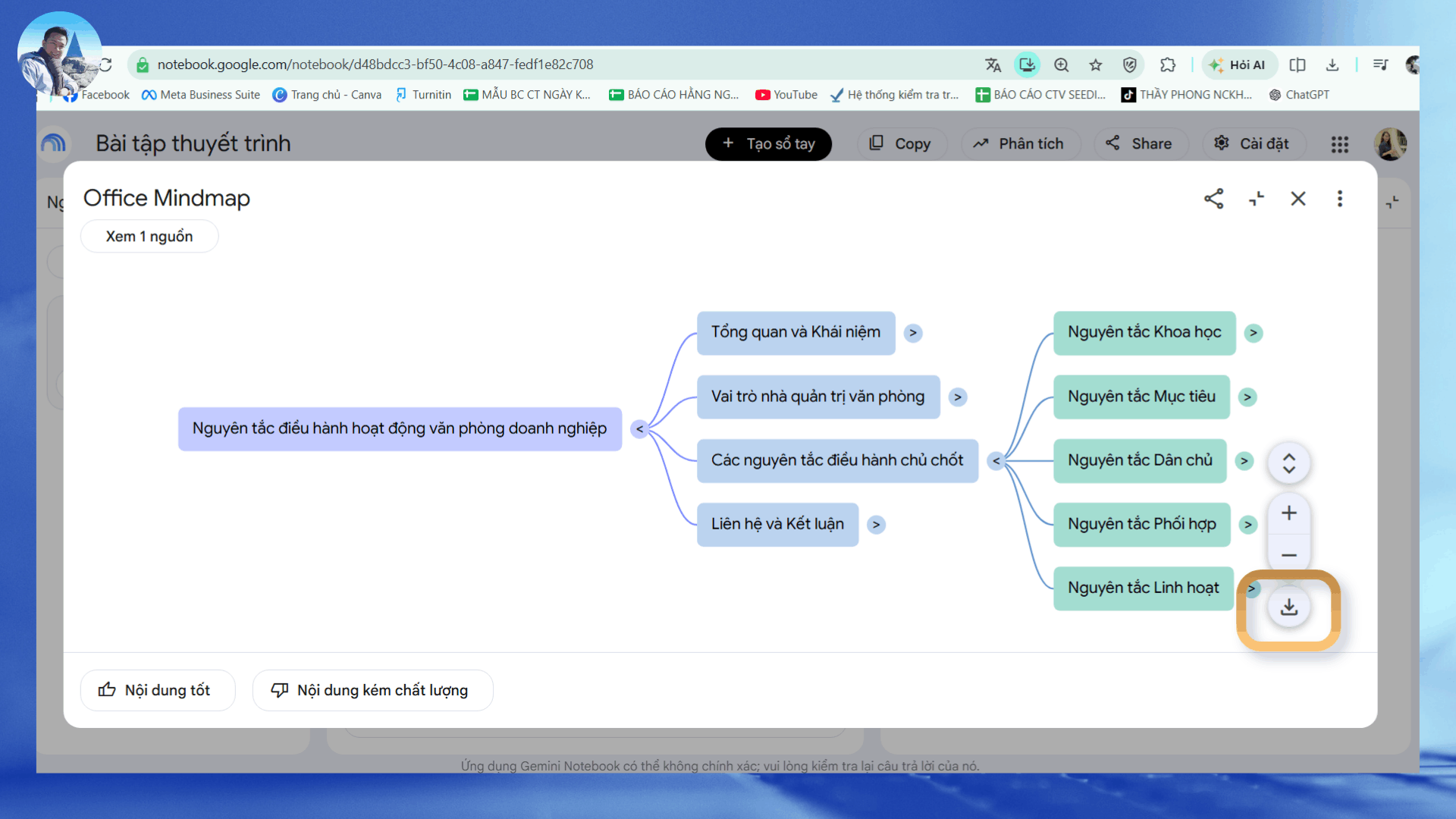
Hình 6: Sơ đồ tư duy được tạo từ nguồn tài liệu
Nếu bạn đang học đại học, làm tiểu luận, NCKH, khóa luận hoặc thường xuyên phải đọc nhiều tài liệu, mình nghĩ đây là một công cụ rất đáng để thử.
Đừng quên chia sẻ cho bạn bè cùng biết nhé. Chúc các bạn thành công!